特徴
キーワードに応じてOBS Studioの画面シーンを切り替えるプラグイン
ダウンロード
- CSVエディタの更新
使い方
①インストールします。
②OBSを起動してください。
※OBSはWebSocketプラグインをあらかじめ入れておいてください
https://github.com/Palakis/obs-websocket/releases/tag/4.9.1
②フィルタから設定をしてください。
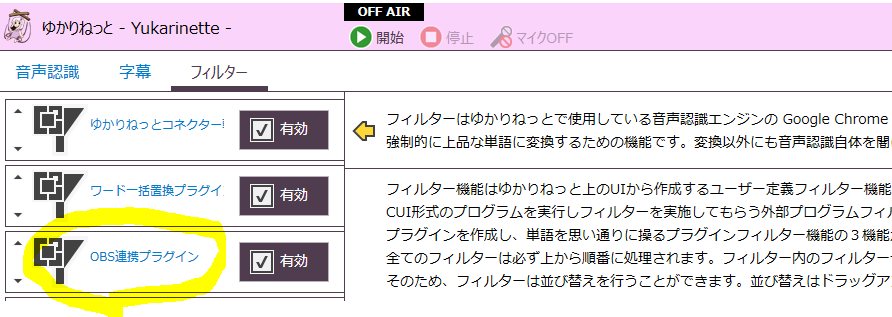
csvファイルを選択してください。
・Shift-JIS形式、CR+LF(Windows用)の改行コードで記述します。
・ダブルクオーテーション(“)を含むものや、空白は無視します。
・CSVファイルを他のソフトで開いてロックされていたりすると、
ごく稀にゆかりねっとが落ちる可能性があります。
③あとは、発話すれば順次、条件が成立すればシーンが切り替わります。
※エディタが起動しない場合は、CSVEditor.exeを
ゆかりねっとと同じフォルダに入れてください。
※シーン名はスペースを入れないほうがトラブルを防げます。
過去バージョン
- 条件ファイルの読み込み失敗に対する処置の追加
- OBSWebsocketの仕様変更に伴う変更
- プラグインが正常ロードできないケースへの対応
- CSVエディタの更新
- インストーラ化
- 設定編集エディタとの連携を強化