1.起動する
まずは、Machan_YukarinatteConnector.exe を起動しましょう。
2.UDトークとつなぐ
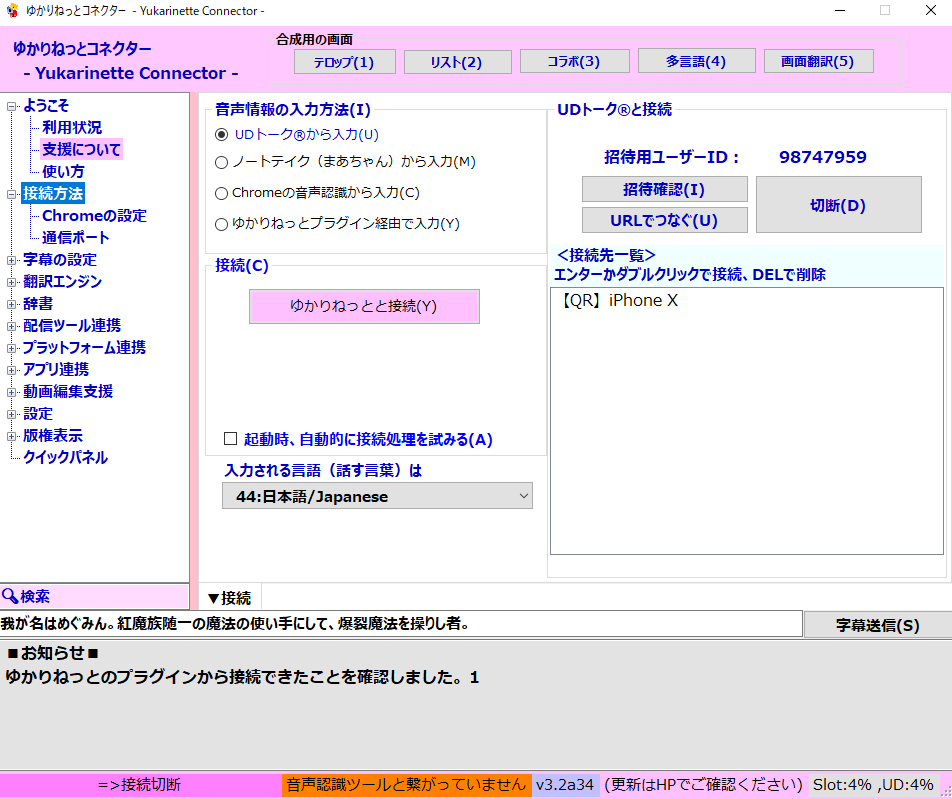
ゆかりねっとコネクターを起動すると、このような画面がでます。もし、エラー画面がでて進まない場合は、twitter で相談してみてください。
接続方法ですが、音声認識を使う場合は、UDトークとつなぐ、を選んだままでOKです。
そのあと、同じWiFi環境内にスマートフォンがあるなら、UDトークの「接続先(サーバー)として起動する」設定をONにすると、接続先に表示が出てきます。
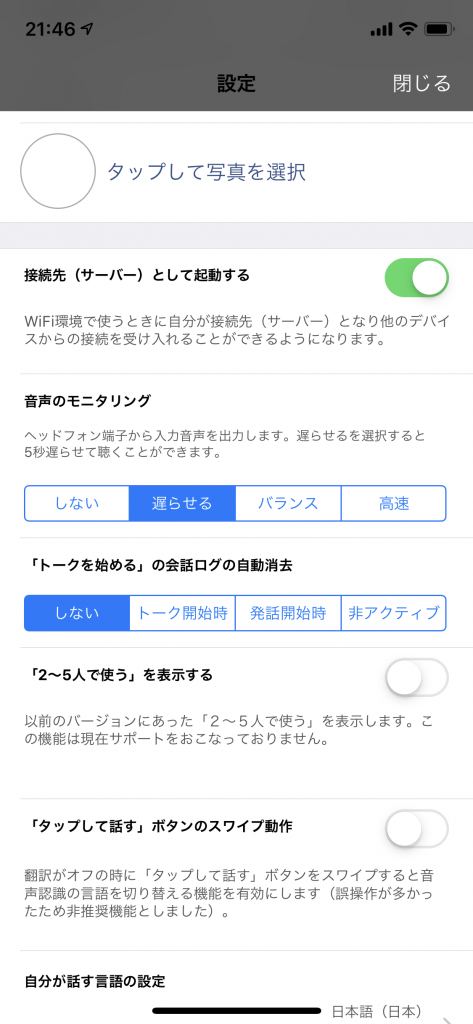
もし、同じネットワーク環境にない場合、もしくはなんらかの理由でサーバーを認識できない場合は、QRコード(招待コード)による接続を行ってください。
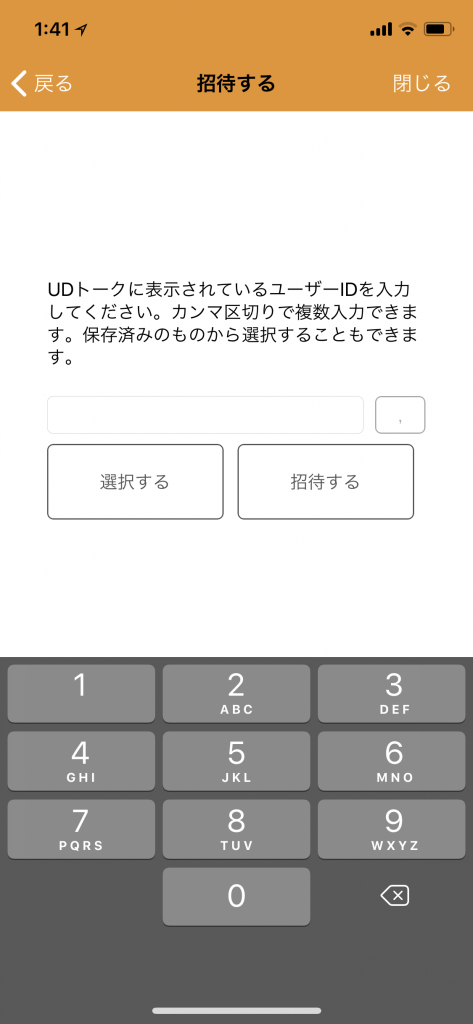
UDトークの招待画面で、ゆかりねっとコネクターに出ているユーザIDを入れてみてください。
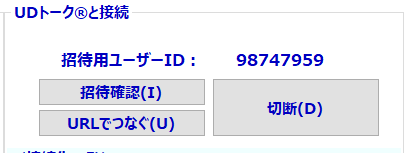
招待設定が済んだら、時間を空けずにゆかりねっとコネクターの招待確認をおせば、トークルームの名前がでてきます。(5分ぐらい経つと、招待は無効になります)
そのあと、つなぎたいトークルーム名をダブルクリックして繋いてみてください。


こんな感じの表示になれば、接続OKです。